
I programmet Desky Bidragshantering, under fliken inställningar, finns en särskild inställning vi i den här artikeln fokuserar på - Ändamål/motivering.
Det vill säga, hur - {$receivedfor} - används för e-postutskick av beslut.
Då ni i ert arbete inom stiftelsen går genom en ansökan och fattat beslutet att bevilja en ansökan så hjälper programmet er att skicka ut beslutet till den/de som sökt.
Ni har möjlighet att under inställningar för e-postmeddelanden i Desky formulera de beslut som går ut helt med er egen tone-of-voice. Mer om det i slutet av artikeln.
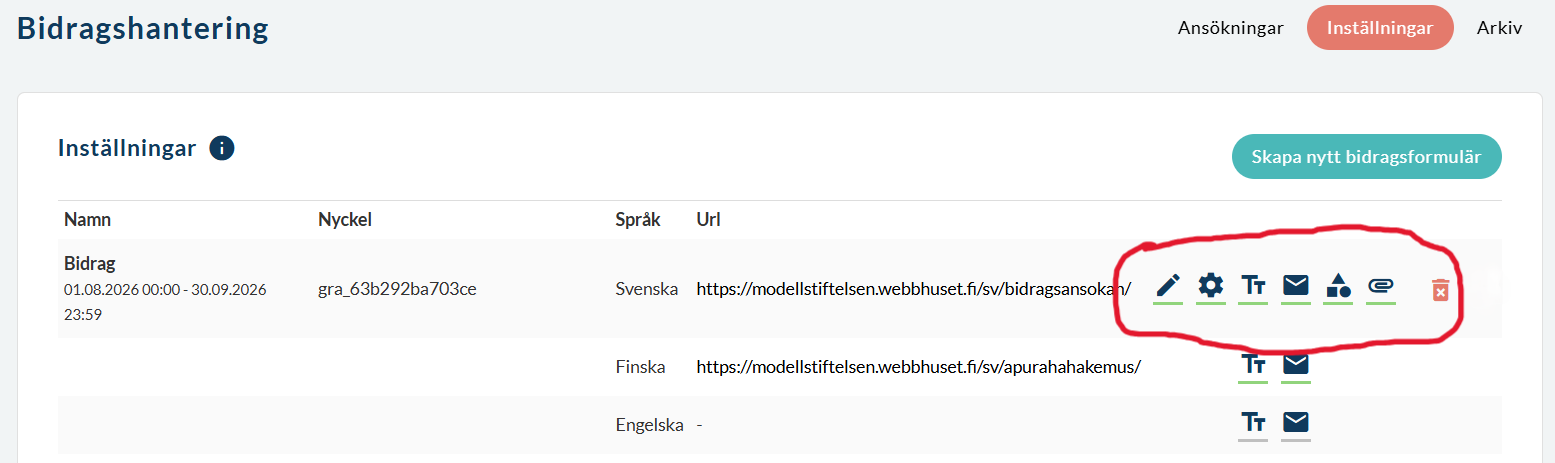
Alla inställningarna för programmet samlade och inringade i rött:
Då ni behandlat en ansökan och sitter med ansökan framme ber vi er att också notera följande ruta till höger - Ändamål/motivering:
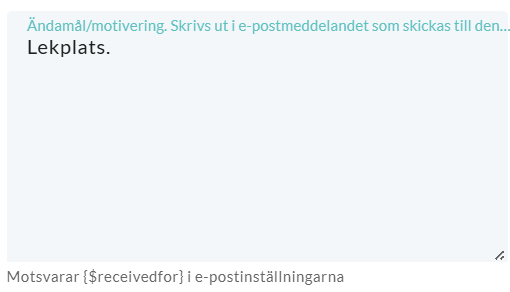
Denna ruta finns till för att ni ska kunna skriva in ändamål/motivering till ett beviljat bidrag.
Till exempel: En förening ansöker om understöd för att kunna bygga en lekplats. Ni beviljar ansökan. Om ni då har, i e-postinställningarna en variabel som heter {$receivedfor} med så plockar programmet automatiskt det som ni skriver in i motiveringen med i beslutet som skickas ut.
E-postinställningarna
E-postinställningarna spelar en viktig roll i detta sammanhang. E-postinstänningar kommer ni åt genom att först klicka på fliken för inställningar:

E-postinställningarna har ett brev som symbol och genom att klicka där kommer ni till sektionen för att formulera de e-poster som skickas ut efter att beslut fattats. Där finns färdiga modelltexter som ni behöver ändra på. Där behöver ni sätta in namnet på er stiftelse och överlag ändra så att copyn stämmer överens med hur ni vill uttrycka er till de som sökt understöd från er.
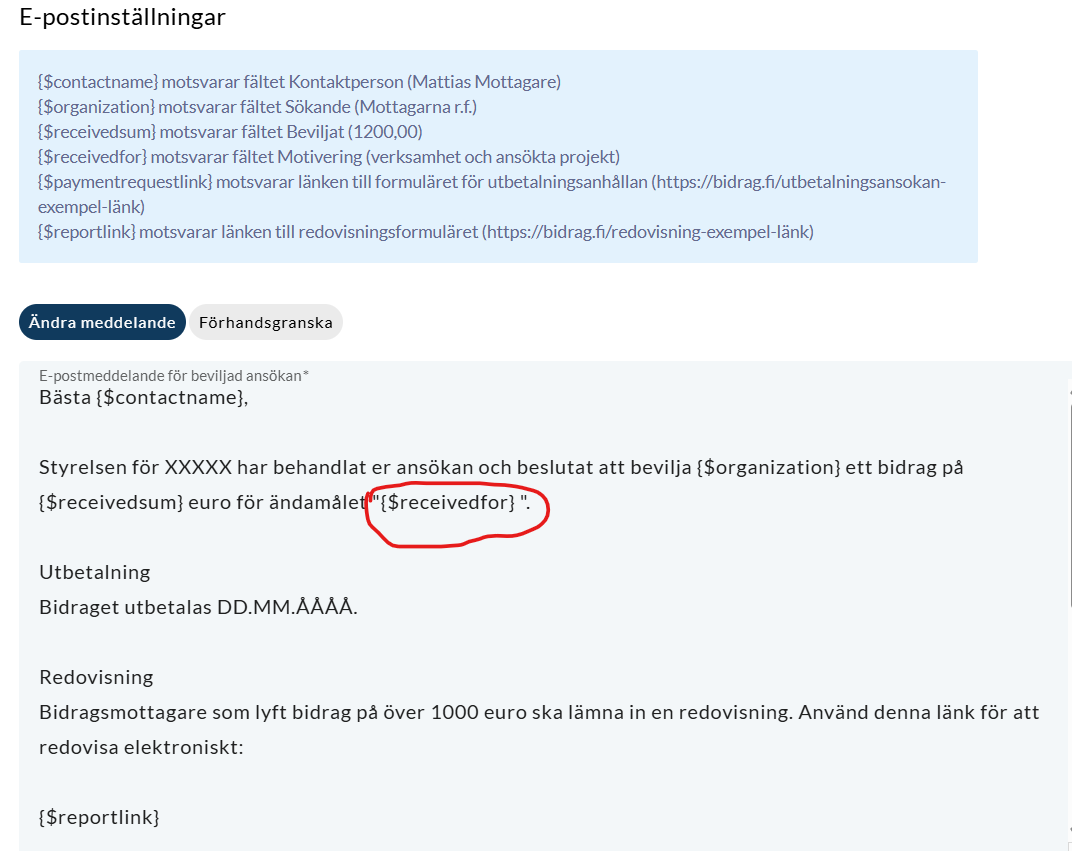
Om ni alltså i e-postinställningarna har denna inringade variabel - {$receivedfor} - med så kommer programmet automatiskt att plocka ändamål/motivering ni satt in under rutan för ändamål/motivering (till exempel Lekplats).
Rutan för motivering är alltså viktig att komma ihåg för att ni ska kunna skicka tydliga meddelanden gällande de beslut ni fattat.
Det går också att välja att plocka bort variabeln {$receivedfor} från era e-postinställningar helt och hållet. Att ni nöjer er med att skicka meddelande till beviljad ansökan som kunde vara (exempelvis): Styrelsen för Exempelstiftelsen har behandlat er ansökan och beslutat att bevilja Testföreningen ett bidrag på 1000 euro.
Varför använda motiveringsrutan?
En annan anledning att använda motiveringsrutan kan vara i ett sådant fall att en ansökan gäller (exempelvis) IT-café för seniorer och Yoga för seniorer. Ni beslutar er för att endast bevilja för IT-café. Då kan ni i motiveringsrutan skriva in IT-café och se till att ni i e-postinställningarna har med variabeln {$receivedfor}. Så skickas meddelandet med beslut ut till den som ansökt med en tydlig motivering att ni beviljar endast för IT-café.