
I Desky kan du aktivera tvåfaktorsautentisering (2FA). Genom att aktivera detta gör du ditt Desky säkrare och tryggare. Tvåfaktorsautentiseringen bekräftar din identitet genom en sifferkod som skickas till din e-postadress, när du loggar in i Desky.
Vi rekommenderar alla våra kunder att använda den inbygga Tvåfaktorsautentiseringen i Desky, ett enkelt sätt till en tryggare digital arbetsmiljö.
Hur aktiveras Tvåfaktorsautentiseringen?
Du kan själv välja att koppla på denna trygghet genom att i Desky gå till Mitt konto.
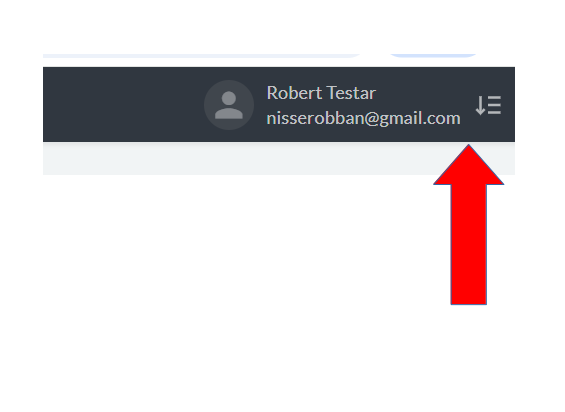
Mitt konto kommer du till genom att uppe till höger då du loggat in i Desky, klicka på ditt namn och e-postadress eller symbolen bredvid ditt namn och e-post.
Då du klickat här får du fram tre olika alternativ – Mitt konto, Byt lösenord och Logga ut.
För att koppla på tvåfaktorsautentiseringen klicka på Mitt konto:
Då du klickat på Mitt konto öppnas en vy (ett fönster):
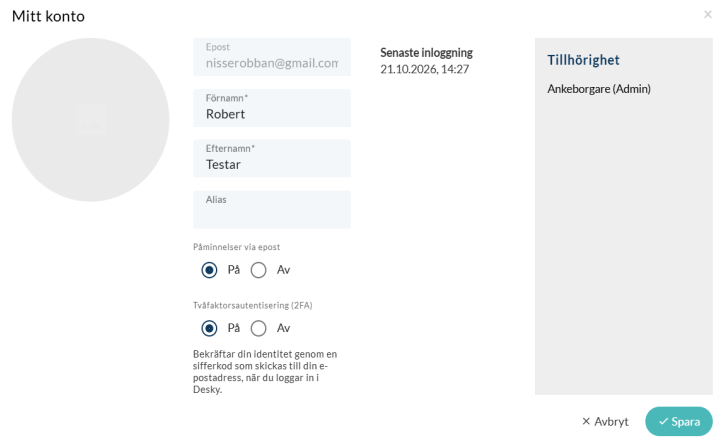
Här får du fram ditt konto och du kan ändra dina uppgifter här. Du kan lägga till en profilbild, ditt För- och Efternamn samt Alias.
Din e-postadress som är kopplad till ditt Desky-kontor (går inte att ändra)
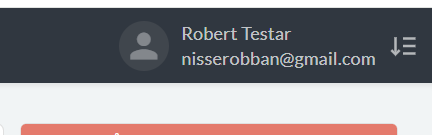
Om du fyller i ditt för- och efternamn så syns dessa då du är i Desky. I det här fallet Robert Testar. Om du fyller i ett alias, så syns det istället för ditt för- och efternamn då du är i Desky. Alias är valfritt att fylla i. Till exempel kan det se ut så här:
 |
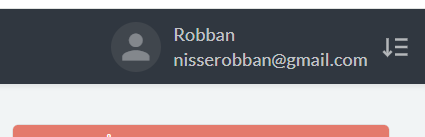 |
I exemplet till vänster har för- och efternamn fyllts i, men inget alias. I exemplet till höger har för-, efternamn och alias fyllts i.
Se till att för- och efternamn är ifyllda. Längst ned finns det en möjlighet att klicka "På" Deskys 2FA:
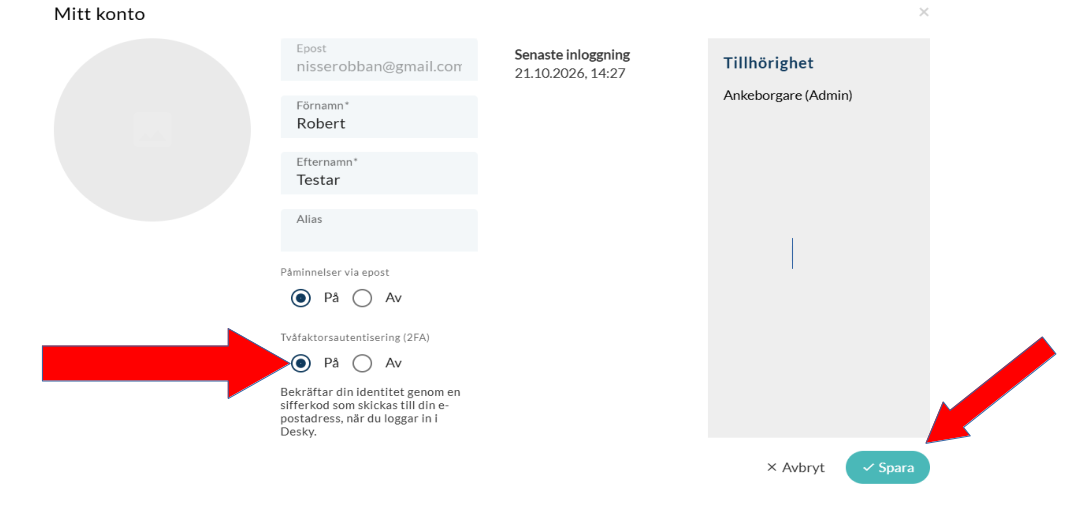
Då du klickat "På" Deskys 2FA, klicka på Spara.
Vi rekommenderar alla kunder att använda detta så klicka På och därefter Spara.
Det är alltså möjligt att ändra denna inställning igen till Av. Men, rekommendationen är att hålla inställningen på.
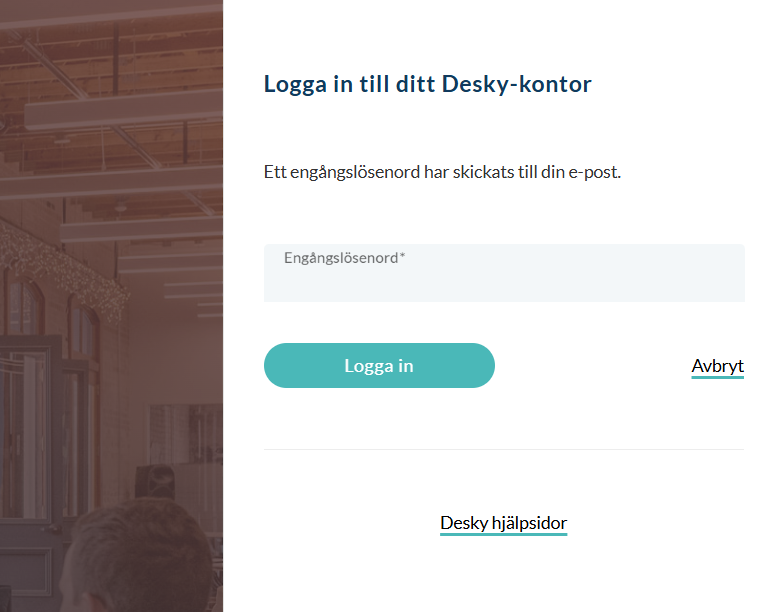
Då du klickat på denna säkerhetsfunktion så skickar Desky ett e-postmeddelande med engångskod nästa gång du ska logga in. Det kan ta upp till en minut innan meddelandet når fram till dig. Det kan också vara bra att kontrollera din skräppost.
Om meddelandet från Desky hamnat i din skräppost kom då ihåg att flytta meddelandet till din inkorg. På så vis “lär” du din e-post att ett meddelande från Desky inte ska betraktas som skräppost.