Denna guide kräver att du är färdigt inloggad om du är osäker på hur du loggar in i Digistoff se Logga in.
Idén med formulärbyggaren är: Besökare på din webbsajt ges möjligheten att fylla i ett formulär, som sedan skickas per epost till vald (t.ex. förbundets/föreningens) e-postadress. Användning av formulärbyggaren, jämfört med enkelt e-postformulär, betyder fler funktioner för själva formuläret:
- Ifall avsändaren anger sin e-postadress, får den en kopia av meddelandet till sin e-postadress, samtidigt som du får avsändarens kontaktuppgifter.
- Du kan lägga in textfält, knappar och kryssrutor i din formulärbyggare och på så vis ställa frågor och samla in information av den som fyller i formuläret.
- Det går enkelt att byta plats på de olika fälten inom formulärbyggaren genom att klicka och sedan dra ett fält till önskat ställe.
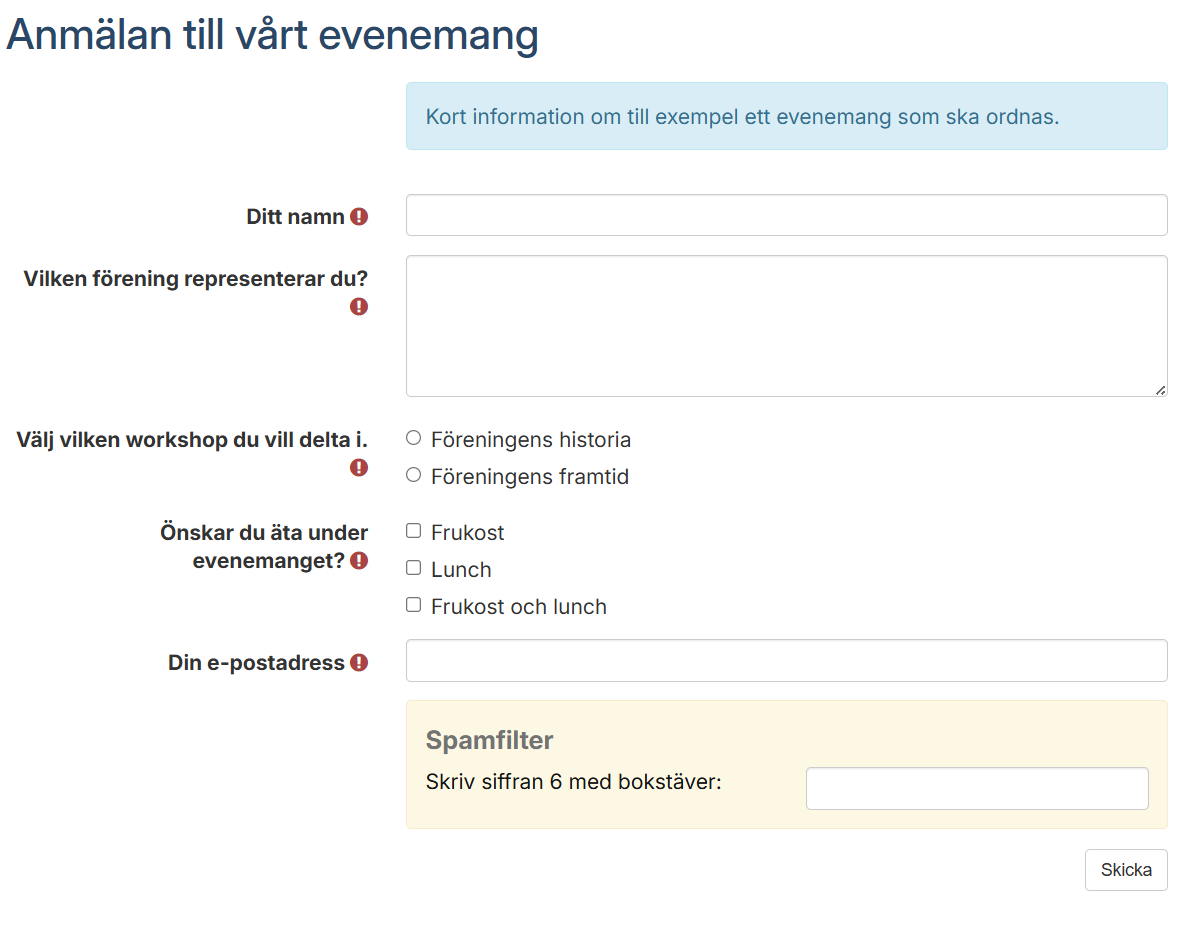
- Formulärbyggaren är ett utmärkt verktyg att använda om det ska ordnas ett evenemang som ni önskar att människor anmäler sig till. Med formulärbyggaren kan ni till exempel ta reda på om deltagare till ett evenemang har matallergier.
Innehåll
1. Gå till rätt sida
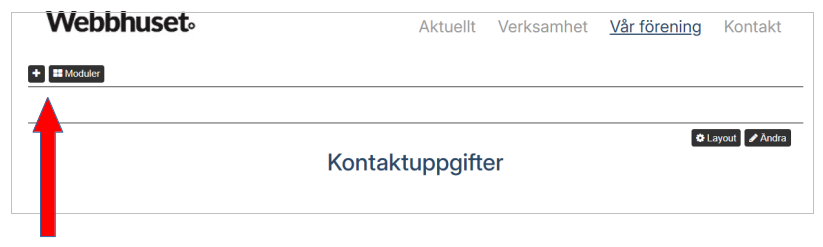
Gå till den sidan du vill lägga formulärbyggaren på. Klicka på knappen med ett plustecken.
2. Välj modul
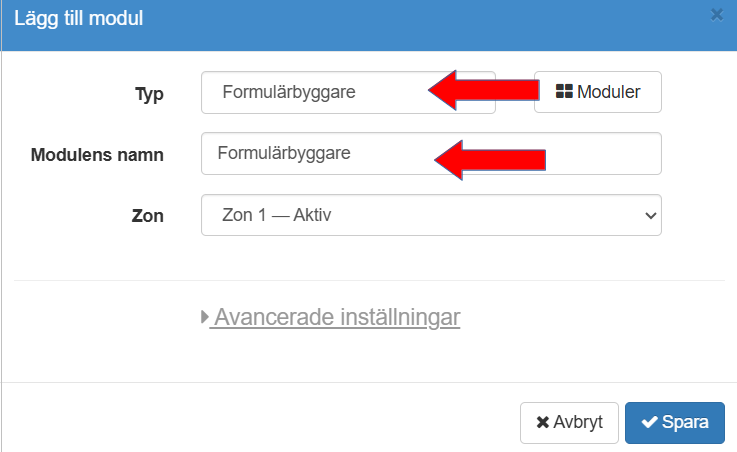
Välj modultyp Formulärbyggare från rullgardinsmenyn. I Modulens namn går det bra att skriva in ett eget namn på modulen. I det här fallet ändrar vi dock inte modulens namn utan väljer att klicka på den blå Spara-knappen.
3. Formulärfält
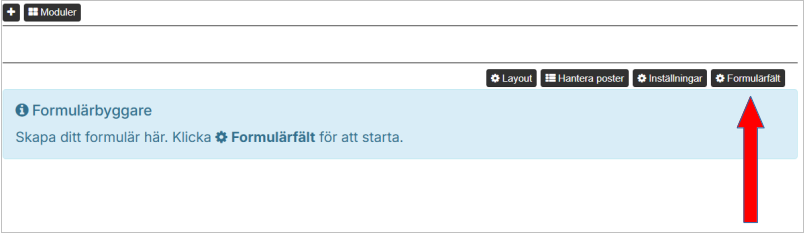
Tryck på knappen Formulärfält (längst ut till höger).
4. Lägga till fält
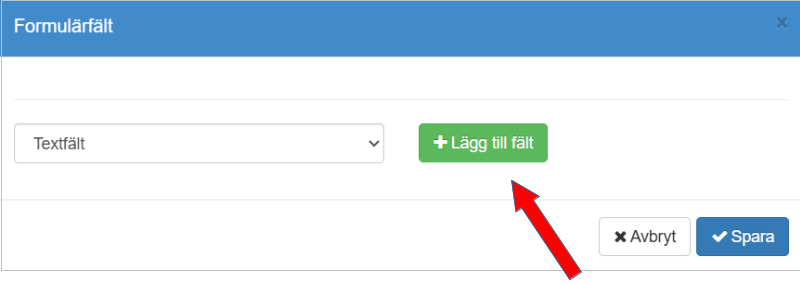
Från rullgardinsmenyn till vänster kan du välja vilka formulärfält din formulärbyggare ska bestå av. Välj först från rullgardinsmenyn vilket formulärfält du vill lägga till, och tryck sedan på knappen Lägg till fält. Kom ihåg att efter att du valt ett fält måste du klicka på den gröna +Lägg till fält-knappen för att sätta in fältet i formuläret.
Du kan sätta in fält, ändra namn och plats på fälten. Då du trycker på spara så är formuläret publicerat. Du kan alltid då gå tillbaka och redigera formuläret genom att igen klicka på formulärfält.
5. De olika fälten
I formulärbyggaren finns det sex olika formulärfält tillgängliga.
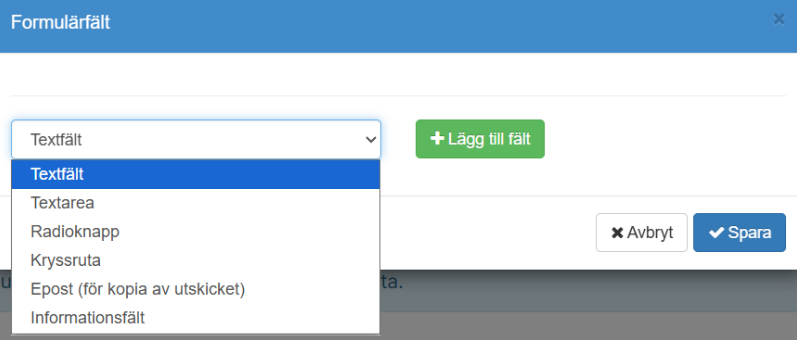
Genom att upprepa Steg 7 väljer du fälten själv du vill använda. Du kan lätt byta plats på fälten genom att klicka och dra. Vissa fält kan konfigureras så att de för besökaren är obligatoriska att fylla i. Hur de olika fälten nedan ser ut för besökaren beskrivs i Steg 9.
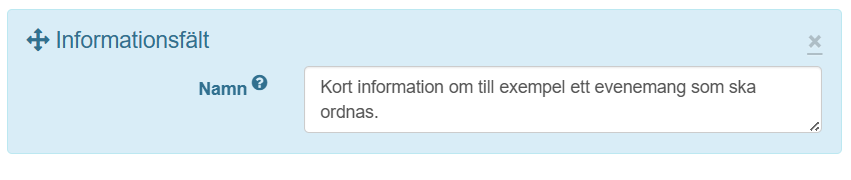
1. Informationsfält
Här kan du skriva en hälsning som syns för besökaren. Fältet kan exempelvis placeras först i formuläret.
2. Textfält
Här ombes du namnge fältet. I det här exemplet ska ett evenemang ordnas. Vi väljer att namnge fältet till Ditt namn och markera det som ett obligatoriskt fält.

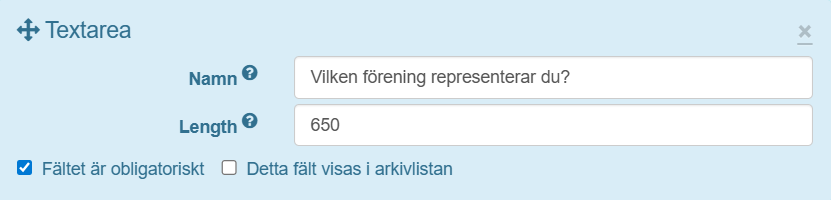
3. Textarea
I detta fält skriver vi som namn "Vilken förening representerar du?". Textlängden är som default satt till 650 och i detta fall ändrar vi inte på detta. Vi sätter också fältet som obligatoriskt.
4. Radioknappar/Radiobutton
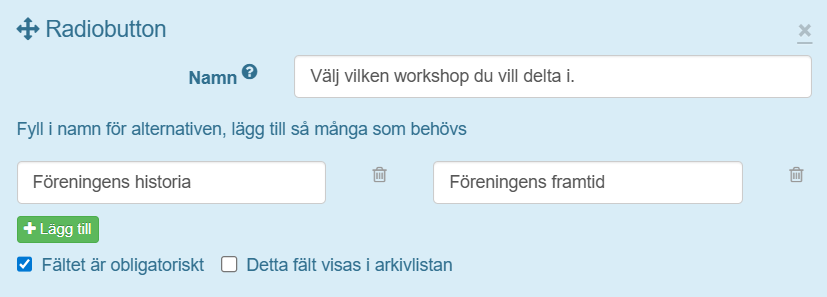
Ett fält där en besökare ges möjlighet att svara på en fråga genom att klicka på olika alternativ. Till exempel, att en besökare på väg till ett evenemang ges möjlighet att välja en workshop att delta i.
5. Kryssruta
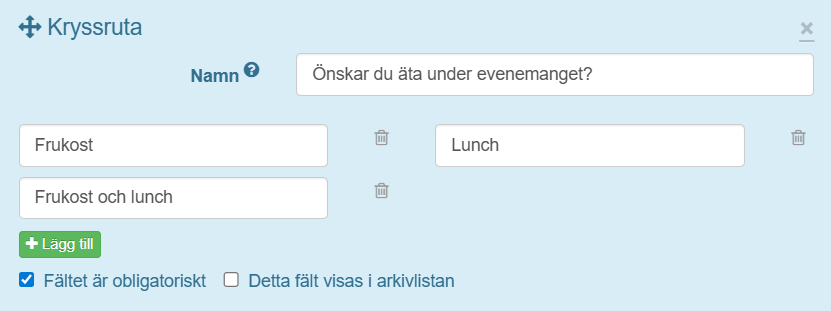
Ett fält där en besökare får möjlighet att svara på en fråga med flera svaralternativ.
6. E-post (för kopia av utskicket) / Confirmfield
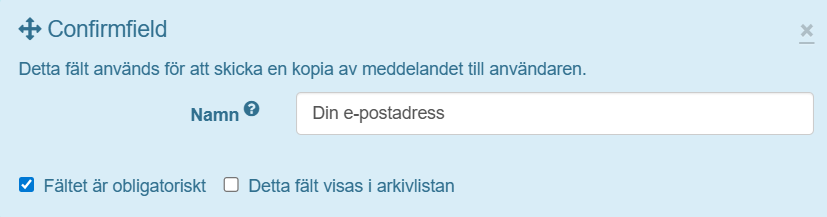
Här ombes du namnge E-post (för kopia av utskicket)-fältet. Det kan exempelvis namnges "Din e-postadress". En kopia av meddelandet skickas då även till avsändarens e-postadress. Samma e-postadress står sedan i meddelandet du får.
6. Inställningar
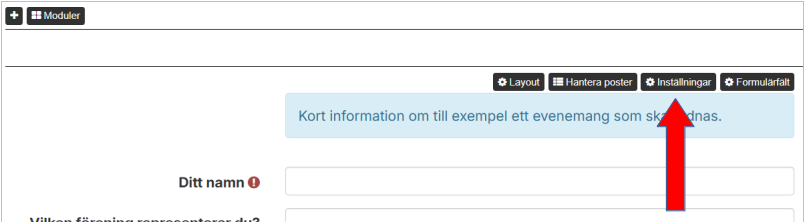
Tryck på knappen Inställningar för att konfigurera formuläret.
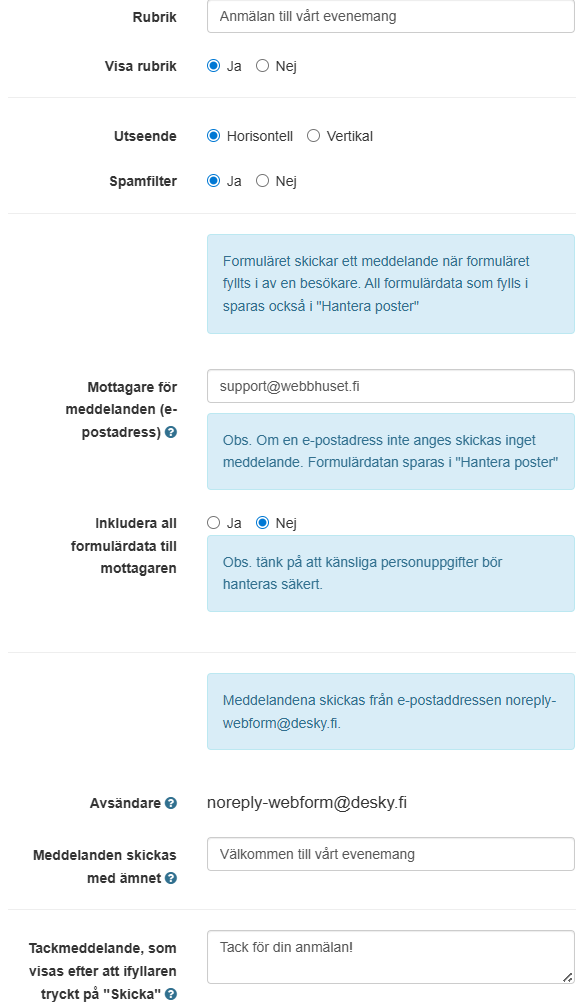
7. Beskrivning av inställningarna
Inställningar
- Välj Rubrik/titel på ditt formulär.
- Välj Ja om du vill att rubriken/titeln skall visas.
- Välj utseende på formuläret.
- Välj Ja om du vill använda spamfilter. (Rekommenderas)
- Välj mottagare för meddelanden (e-postadress), till vilken e-postadress formuläret skickar meddelandet/anmälan till.
- Välj att inkludera all formulärdata till mottagaren eller inte.
- Avsändaren för e-post är satt som default till noreply-webform@desky.fi - och detta går inte att ändra.
- Meddelanden skickas med ämnet ärendet (subject) för e-postmeddelandet. Här skrivs det in vad som ska stå som rubrik för meddelandet då det kommer till mottagarens e-post (meddelandets subject/ärende).
- Tackmeddelande, som visas efter att ifyllaren tryckt på "Skicka" in ett meddelande som bekräftar att användaren lyckats skicka iväg meddelandet.
Kom ihåg att trycka på Spara efter att du gjort önskade inställningar!
8. Färdigt formulär
Så här ser sedan det färdiga formuläret ut för besökaren, då de inställningar som beskrivits i Steg 7 använts.