OBS! Denna guide är föråldrad använd istället t.ex. Desky Dokument för att kunna göra ett bra bildgalleri - Desky Dokument - bildgalleri
I denna guide kommer vi att steg för steg gå igenom hur man skapar ett bildgalleri i Digistoff.
Innehåll
1. Lägg till en modul
Börja med att klicka på "+"-tecknet bredvid "modul-ikonen" för att lägga till en modul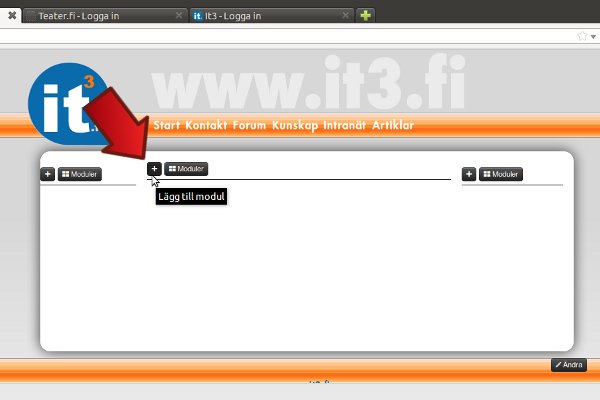
2. Välj rätt modul
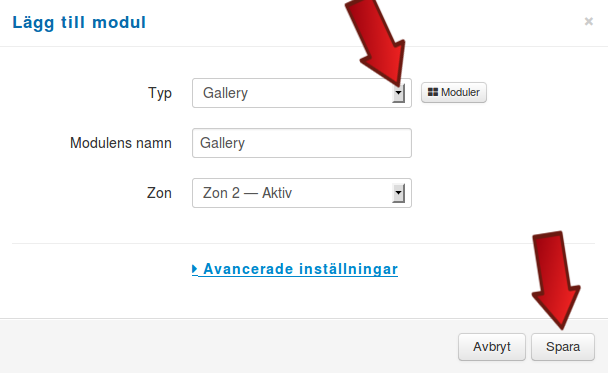
Välj i rullgardins-menyn "Gallery" eller "Bildgalleri", behåll namnet som föreslås, välj zon och tryck sedan "Spara"
3. Lägg till en bild
Du har nu skapat ett bildgalleri. För att lägga upp en bild klickar du på ikonen "+ Lägg till bild"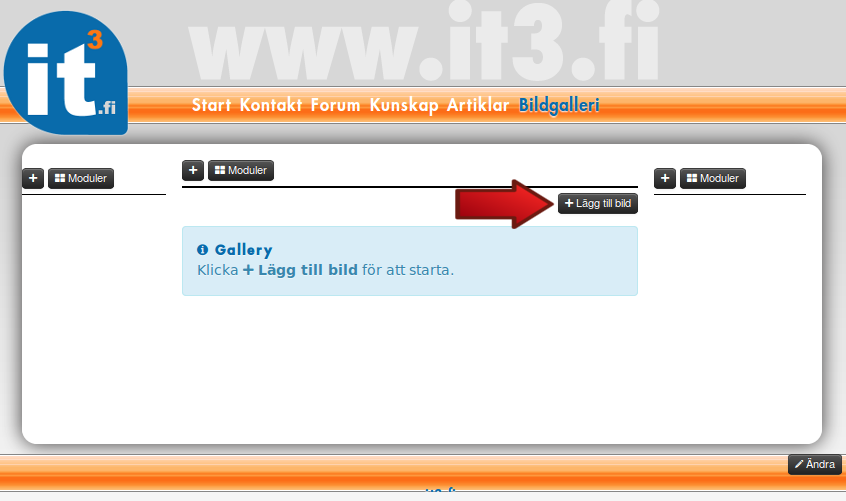
4. Ladda upp en fil
Klicka på ikonen "Ladda upp en fil" för att hitta din bild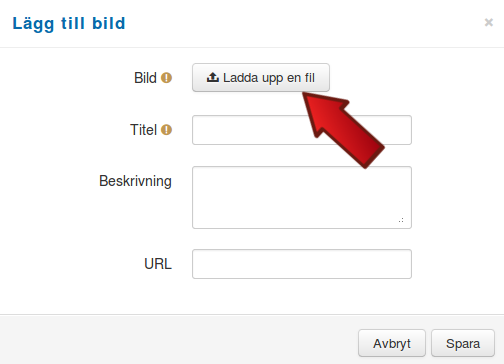
5. Välj fil
Välj din bild från den plats på din dator du har sparat den och tryck sedan på "Open" (Beroende på operativsystem)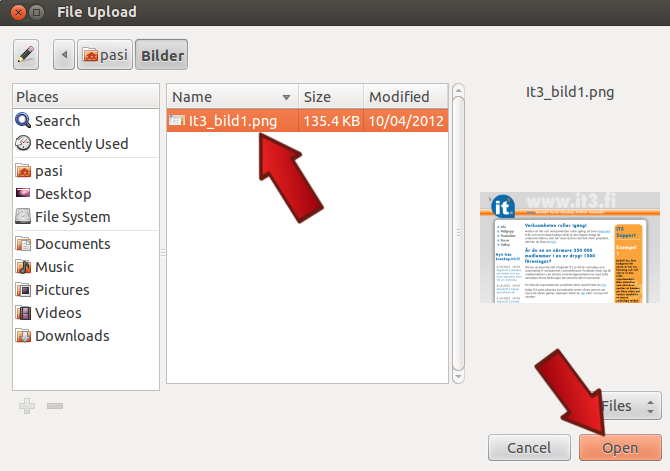
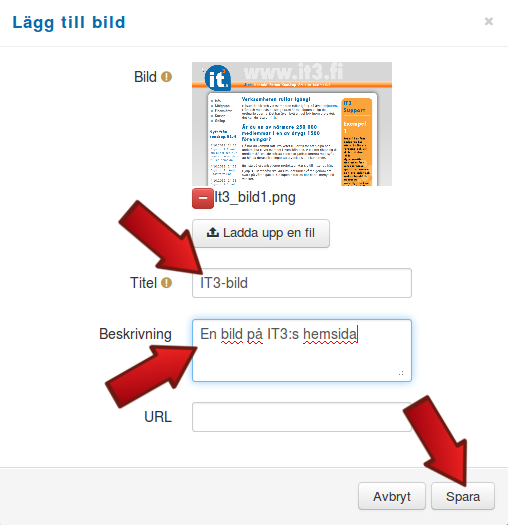
6. Skriv in detaljer
Vänta medan bilden laddas upp och fyll sedan i vilken titel bilden skall ha. Om du vill så kan du även ge en beskrivning av bilden. Avsluta med att klicka på "Spara"
7. Färdigt!
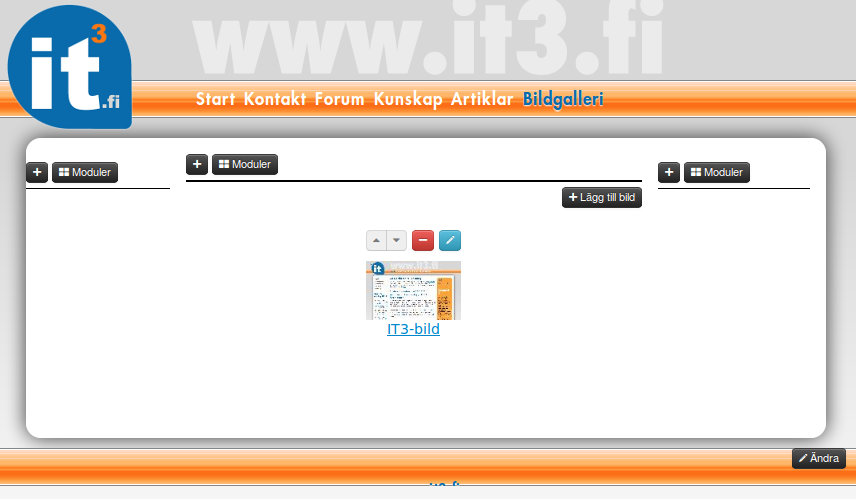
Du har nu skapat ett bildgalleri och lagt upp en bild i den.