
I artikelmodulguiden kommer vi steg för steg gå genom hur artiklar publiceras på en hemsida. Om du vill publicera text på en helt ny sida men inte vet hur en ny sida skapas - se Skapa ny sida
1. Lägg till modul
Gå till den sida du vill publicera artikeln på. Klicka på knappen med ett plustecken ("Lägg till modul") som symbol.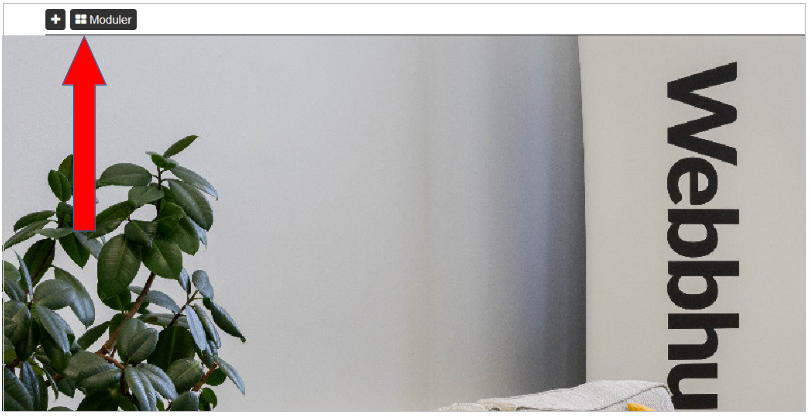
2. Välj modultyp
Välj Artikel i rullgardinsmenyn för "Typ" och välj sedan spara. "Modulens namn" fylls i automatiskt och vi rekommenderar att låta den vara oförändrad.
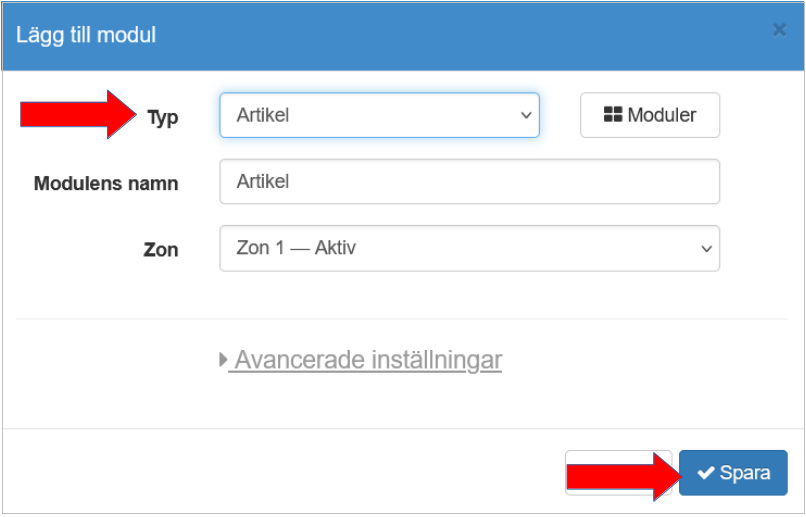
3. Lägg till artikel
Då du satt in en artikelmodul på sajten så ser det ut på följande vis.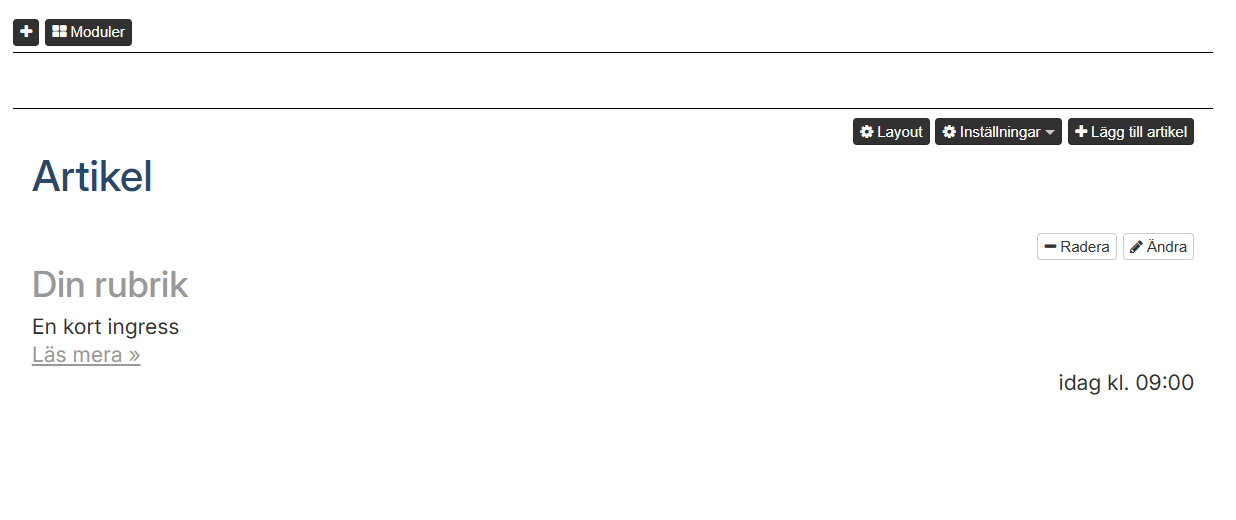
Modulen har en "rubrik" som heter Artikel per default. Modulen har också som default insatt Din rubrik och En kort ingress. Digistoff hjälper alltså till med att direkt då en artikelmodul skapats så skapas en template artikel som du kan börja jobba i direkt. Som alltid i Digistoff, är det den lilla pennan, Ändra, som ger dig möjlighet att redigera något - klicka på pennan.
4. Fyll i och spara
När du klickat på pennan så öppnas själva editorn för artikeln.
Igen så har Digistoff fyllt i Din rubrik, En kort ingress och Här kommer brödtexten.
I det här fallet finns det inga kategorier skapade. Ute till vänster, under kategorier, står det Inga kategorier. Det går alltså att skapa kategorier för artiklar, mer om det lite senare.
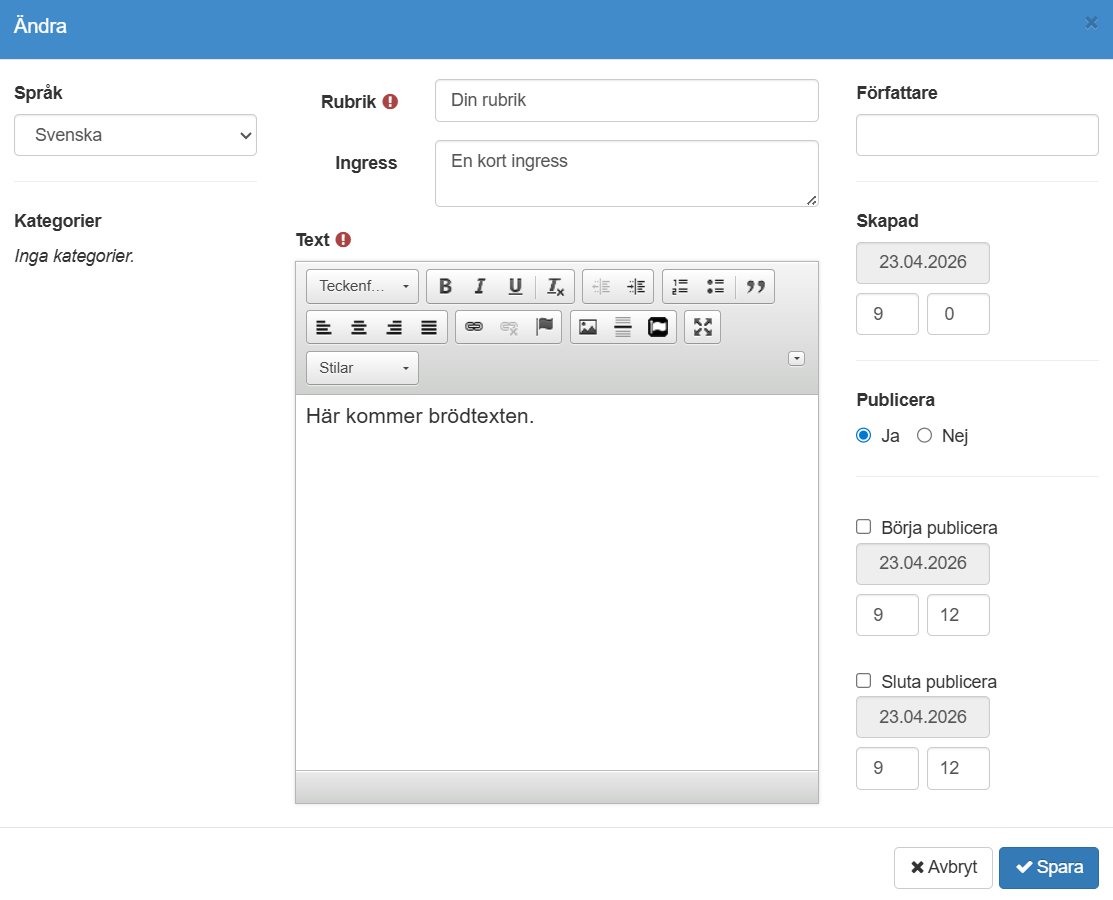
Glöm inte att välja språk på artikeln. Fyll i din egen rubrik, ingress och brödtext. Du behöver inte skriva allting färdigt på en gång utan du kan spara och öppna sen igen för att fortsätta skriva/redigera.
5. Inställningar
Artikelmodulen har många inställningar för att hjälpa till att ordna och sortera artiklar på ett snyggt och överskådligt sätt på er sajt.
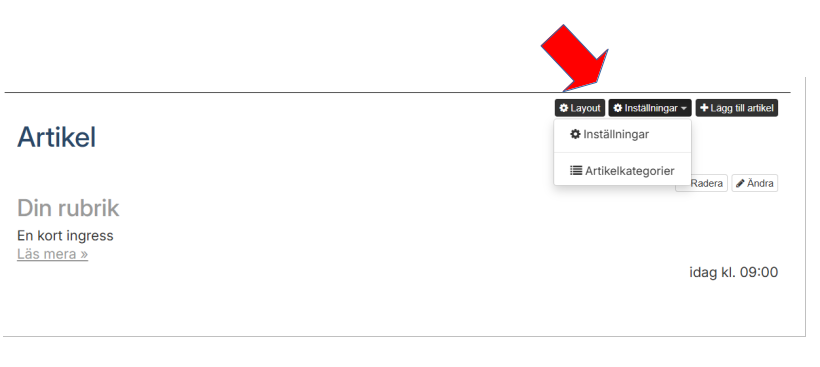
Artikelmodulens inställningar kommer du åt genom att klicka på Inställningar. Då du gjort det får du två val Inställningar och Artikelkategorier.
Webbhuset har hållit ett Desky Live om Artikelmodulen och i den videon går vi genom en hel del olika inställningar och finesser. Videon kommer du åt genom att välja Desky Live i menyn ute till vänster.