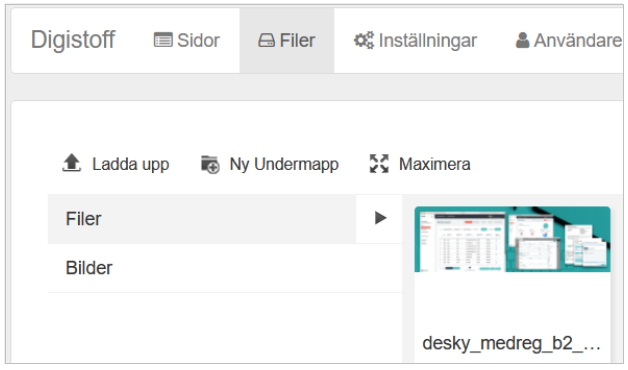
Den här guiden visar hur en fil laddas upp i Digistoff. Då filen laddats upp i Digistoff kan filen sättas på hemsidan. Guiden utgår ifrån att du loggat in och har rättigheter att arbeta med en hemsida.
Observera att alla filer som laddas upp i Digistoff direkt kan öppnas och hittas av sökmotorer och besökare till hemsidan, ifall de vet den direkta länken till filen. Detta betyder att filer som laddas upp inte är lösenordsskyddade och att det absolut inte får laddas upp känslig information som exempelvis deltagarlistor med kontaktuppgifter och personsignum!
1. Hantera sajt
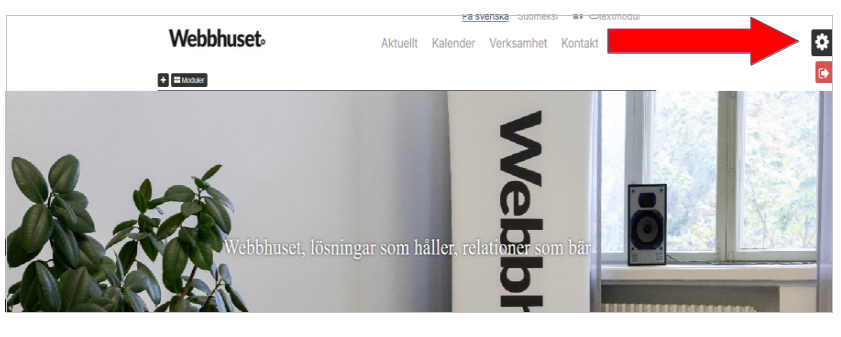
Då du loggat in finns det en knapp med en kugghjulssymbol på höger sida, tryck på den för att hantera sajten.
2. Filhanteraren
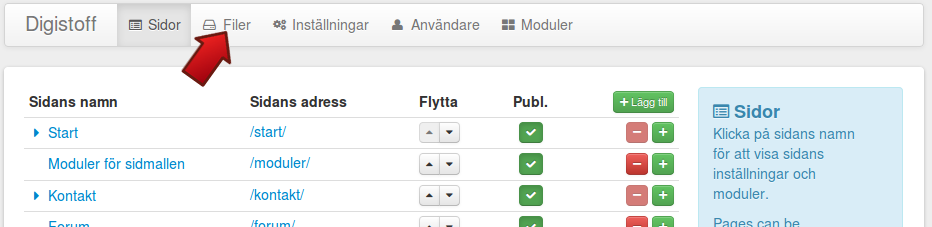
Väl inne på sajthanteringen skall du klicka på Filer för att komma till filhanteraren.
3. Mappar och rekommendationer
Filhanteraren visar en mappstruktur på vänster sida. Som standard finns där två mappar (Folders); Filer och Bilder.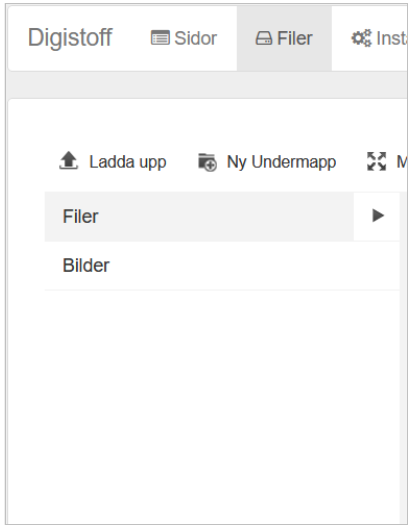
Tanken med mapparna är att de ska stå som grund till vad än användaren kommer behöva. Genom att högerklicka på mapparna går det att lägga till undermappar. Det går också att lägga till en undermapp genom att klicka på en av mapparna och sedan från den övre raden klicka på Ny Undermapp. Som riktlinje kan följande rekommendation användas:
- Bilder: Bilder av alla slag, vare sig det gäller bilder för layouten eller fotogalleri på hemsidan
- Filer: Filer som har tänkts vara tillgängliga för allmänheten på hemsidan
Det finns vissa begränsningar gällande filtyper i de olika mapparna.
Filer med följande ändelser tas emot av editorns filarkiv.
Filer: 7z, aiff, asf, avi, bmp, csv, doc, docx, epub, fla, flv, gif, gz, gzip, htm, html, jpeg, jpg, mid, mscz, mov, mp3, mp4, mpc, mpeg, mpg, nwc, ods, odt, pdf, png, ppt, pptx, pxd, qt, ram, rar, rm, rmi, rmvb, rtf, sdc, sitd, swf, sxc, sxw, tar, tgz, tif, tiff, txt, vsd, wav, wma, wmv, xls, xlsx, zip, myr, mus, otf, sco, ttf, html, htm, sib, svg, indd, eps, ps, xml, potx, dotx, swdoc
Bilder: bmp, gif, jpeg, jpg, png, svg
Observera att alla filer du laddar upp i Digistoff omedelbart kan öppnas och hittas av sökmotorer och besökare på hemsidan, ifall de vet den direkta länken till filen. Detta betyder att filer som laddas upp inte är lösenordsskyddade och att det absolut inte får laddas upp känslig information som exempelvis deltagarlistor med kontaktuppgifter och personsignum!4. Ladda upp filen
För att ladda upp en fil i Filhanteraren:
Klicka på "Ladda upp".
Klicka på "Välj fil".
Välj filen från ditt filsystem. OBS! I det här skedet går det också att ladda upp flera filer om man vill. Markera de filer du vill ladda upp och tryck på OK.
(Efter den här delen kan det se mycket olika ut på olika system. Filer kan sparas på många olika sätt och ställen varför det inte finns bild på det här steget.)
Då filen laddats upp syns den i Filhanteraren.