
I guiden för händelskalendern kommer vi steg för steg gå genom hur modulen används.
Denna guide kräver att du är färdigt inloggad och om du är osäker på hur du loggar in i Digistoff se vår guide Hur loggar man in?
Om du vill skapa en händelskalender på en helt ny sida men inte vet hur man skapar en ny sida se guiden Hur skapar man en ny sida?
Lägg till händelsekalender
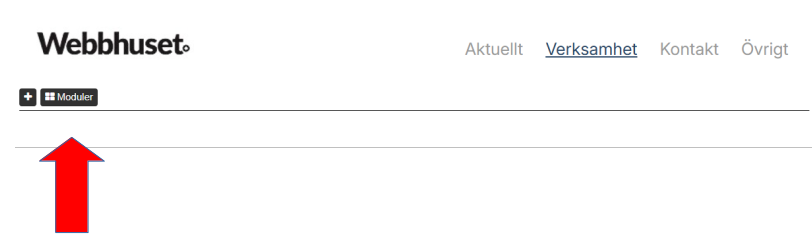
I det här exemplet ska vi lägga till en händelsekalender på en undersida som heter Verksamhet. Vi börjar med att gå till den undersidan och sedan lägga till modulen Händelsekalender. Klicka på moduler:
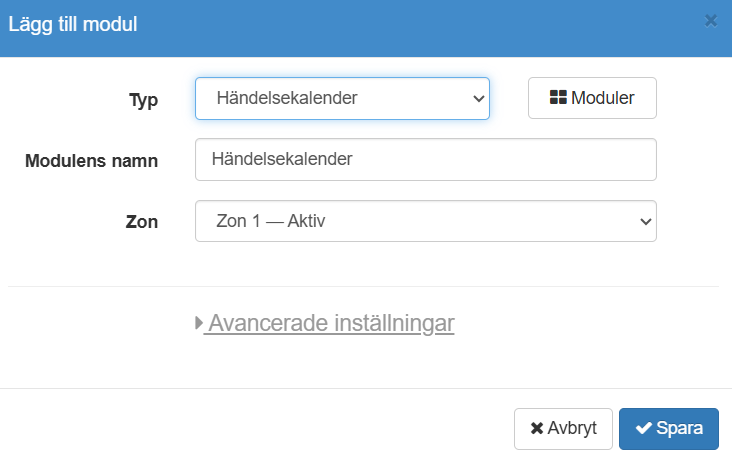
Välj därefter Händelsekalender från menyn med olika moduler och avsluta med att klicka på Spara.
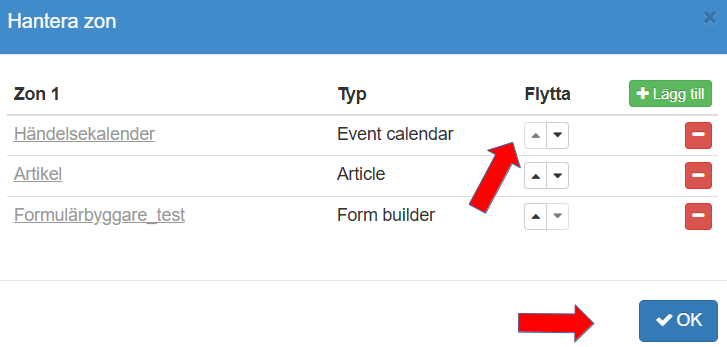
Då du klickat på Spara så kommer Händelsekalendern att automatiskt placeras längst ned på sidan. Det går att justera var på sajten modulen ska placeras genom att använda de små pilarna. I det här fallet vill vi ha händelsekalendern högst upp varför vi klickar på "pil upp" tills modulen är överst i listan och därefter klickar vi på OK:
Lägg till händelse
Nu går det bra att börja skapa händelser.
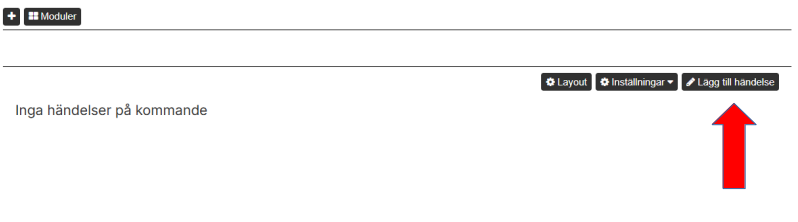
Att lägga till händelse görs genom att först klicka på pennan - Lägg till händelse.
Då vi klickat på Lägg till händelse öppnas ett nytt fönster, en editor, för den händelse vi nu ska skapa.
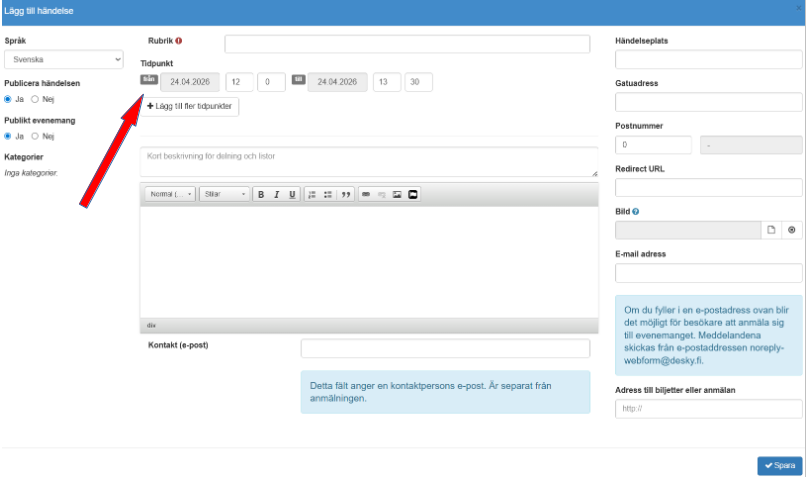
Då editorn öppnas kan det vara bra att notera att Digistoff direkt föreslår att evenemanget kommer att ordnas följande dag kl. 12.00. Den datumen går att ändra till rätt datum genom att klicka i fältet och välja rätt dag, månad och tid. Själva editorn påminner mycket om texteditorn i Digistoffs textmodul.
I det här fallet skapas ett evenemang för en biljardklubb:
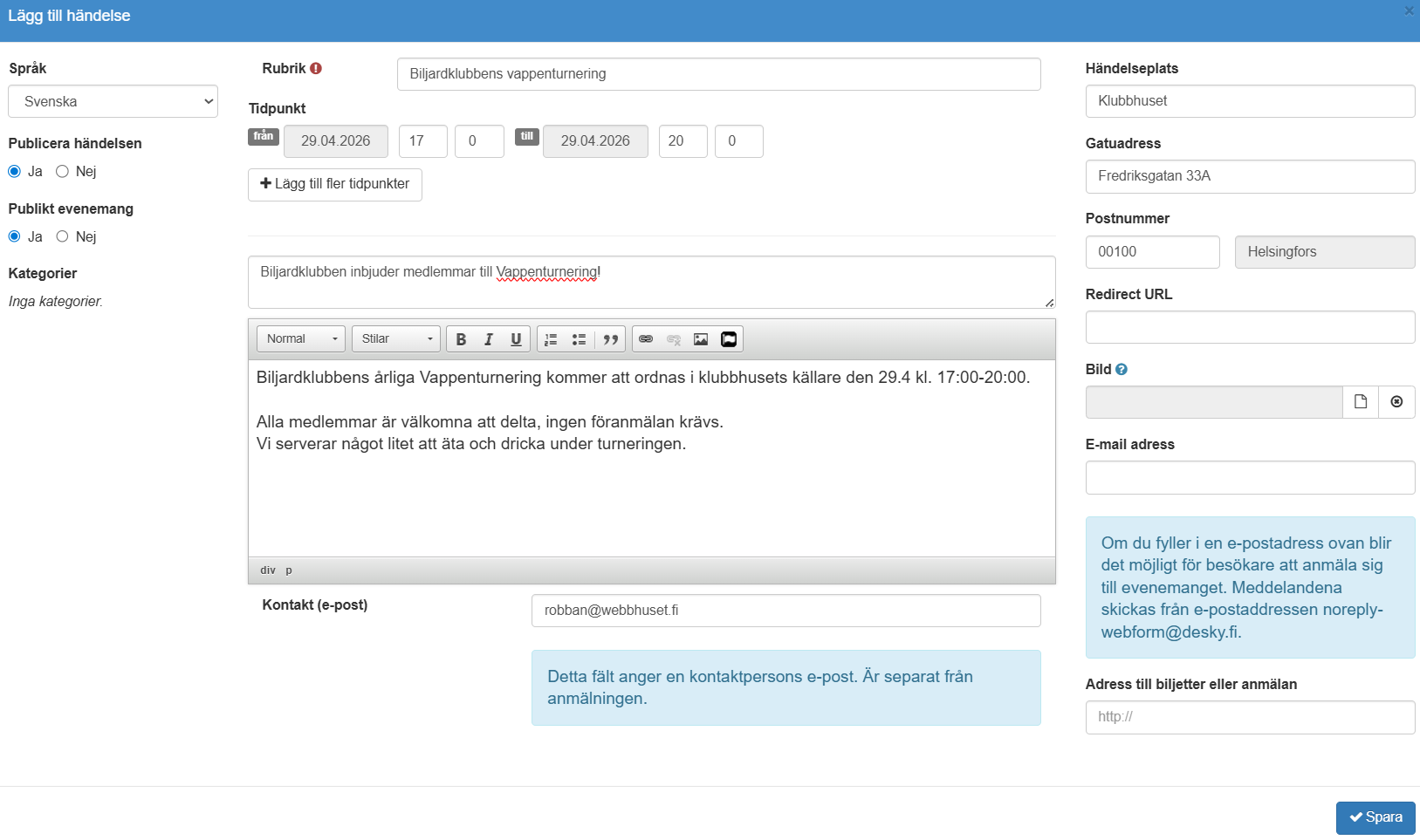
Bra att komma ihåg är att se till att språket är rätt. I det här fallet vill jag också publicera händelsen direkt och det är ett publikt evenemang. Rubriken är inskriven precis som datum och en kort text. Under texteditorn finns en e-postadress med. En adress till vilken, exempelvis, frågor kan riktas. Den högra delen av detta fönster handlar om plats för evenenmanget och där har adressuppgifterna fyllts i. Det finns också möjligheter att lägga till en bild:
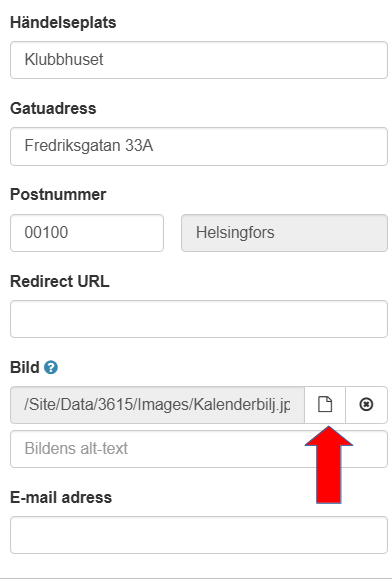
Bilden läggs till i den högra spalten (där adressuppgifterna för evenemanget finns). I det här fallet har vi valt att lägga till en bild som vi laddat upp i Digistoff. Därefter, klicka på Spara.
Då vi klickat på Spara hamnar vi tillbaka till sidan där vi satt in händelsekalendern och den aktuella händelsen:
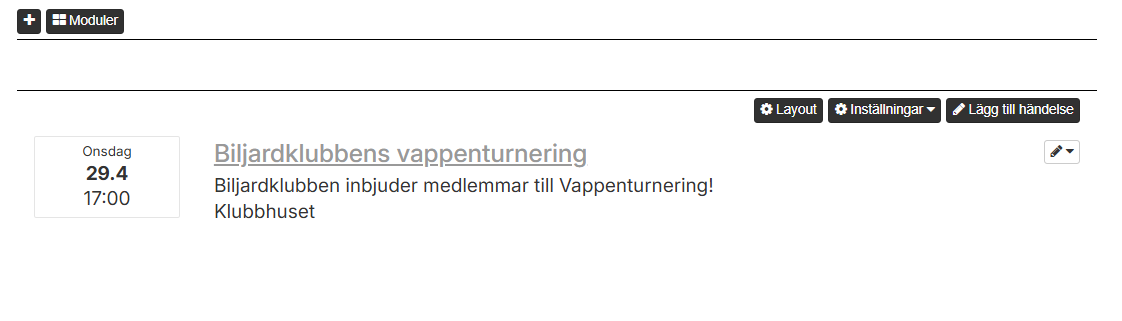
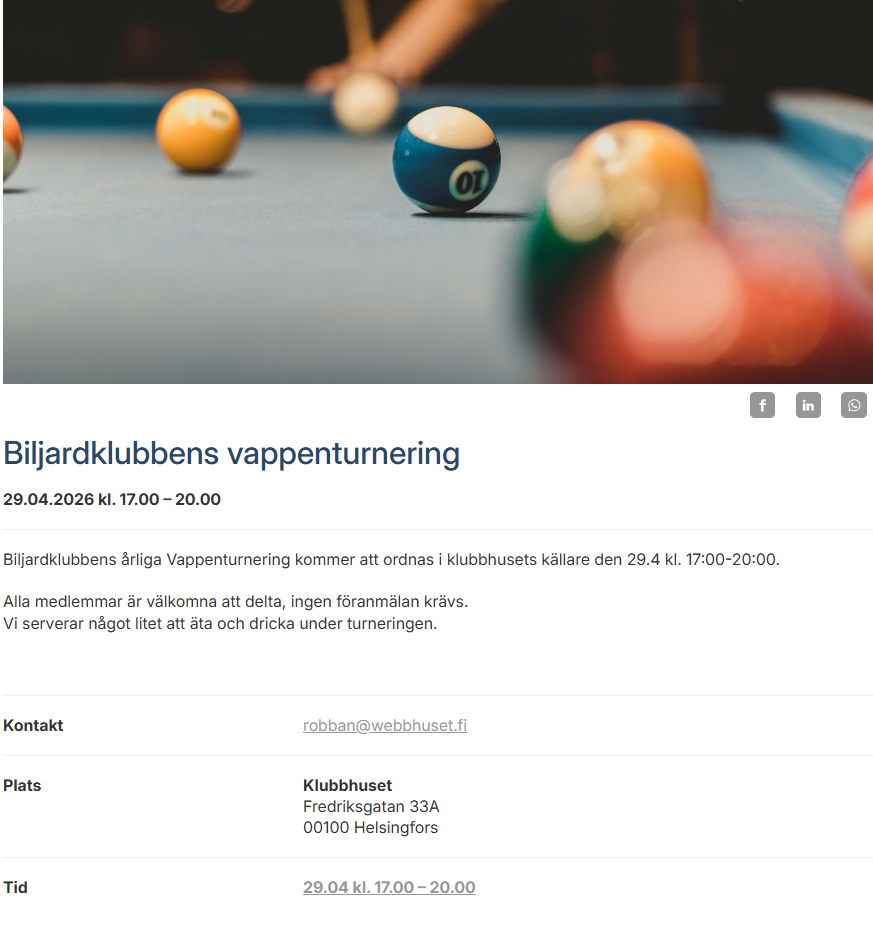
Händelsen är nu skapad på vår undersida Verksamhet. Om en besökare nu klickar på händelsen så öppnas händelsen i en ny vy:
Andra inställningar i händelsekalendern
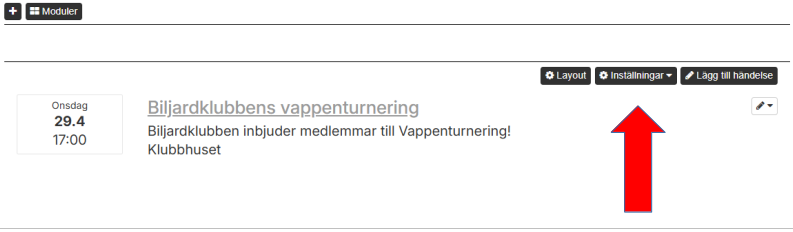
Det finns många andra inställningar att göra i händelsekalendern och allt styrs från den plats där händelsekalendern sattes in, från den mittersta knappen, Inställningar:
Webbhuset har ordnat ett Desky Live som går in och förklarar en hel del kring händelsekalenderns inställningar. Den videon finns att se genom att du väljer Desky Live i menyn ute till vänster.