
Observera att alla filer, också PDF:ar, som laddas upp i Digistoff omedelbart kan öppnas och hittas av sökmotorer och andra besökare, ifall de vet den direkta länken till filen. Detta betyder att filer som laddas upp inte är lösenordsskyddade och att det absolut inte får laddas upp känslig information som exempelvis deltagarlistor med kontaktuppgifter och personsignum!
Innehåll
1. Skriv texten
För att kunna skapa en länk till, exempelvis, en PDF-fil behövs den del av materialet som skall utgöra själva länken. I den här guiden går vi genom hur en del av en text omvandlas till en länk som för användaren till en pdf-fil.
Först behövs själva texten.
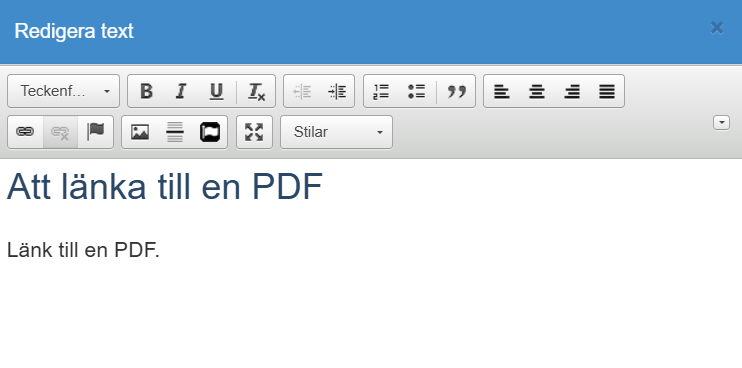
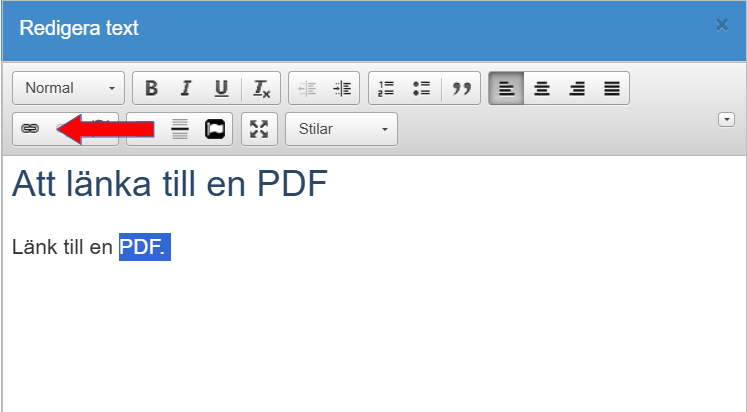
2. Markera den blivande länken & klicka på Länk—verktyget
För att göra en del av texten till en länk - markera den del som ska utgöra länken. Klicka sedan på Infoga/Redigera Länk
3. Tryck på Bläddra på server
Tryck på knappen Bläddra på server.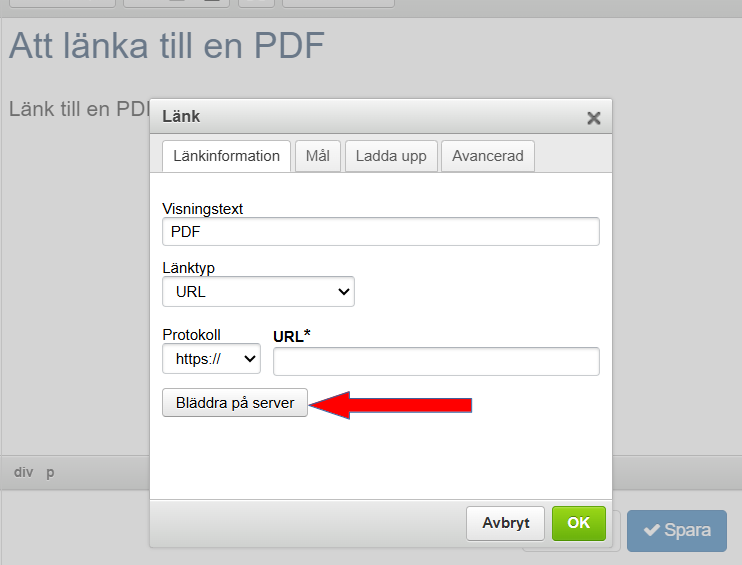
4. Tryck på Ladda upp
Tryck på Ladda upp och sök sedan fram filen på din dator. Beroende på ditt operativsystem kan detta steg se olika ut. OBS! Om du redan har laddat upp filen i Digistoff, som du vill länka till på servern, kan du hoppa över detta steg!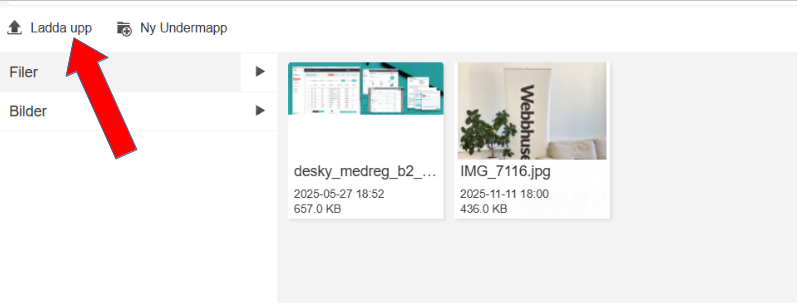
5. Dubbelklicka på filen
Dubbelklicka på filen som du vill länka till. I det här exemplet är det frågan om en PDF som finns sparad på skrivbordet som heter Länktillpdf som vi vill länka till.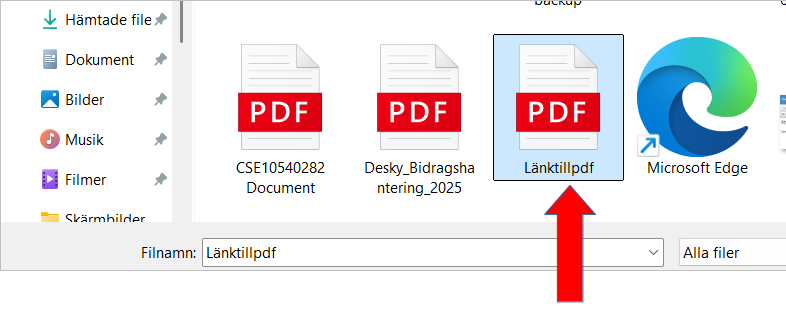
6. När filen laddats upp
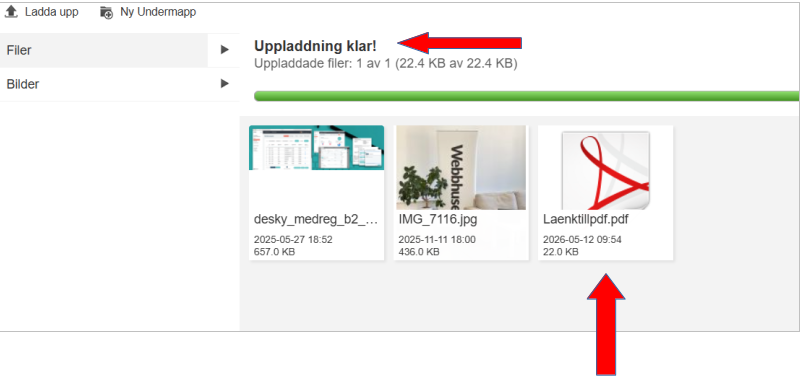
Efter att filen laddats upp, genom att dubbelklicka, så kommer det ett meddelande (översta pilen) att uppladdningen är klar. Filen som precis laddats upp (den undre pilen) kan nu sättas in i textmodulen där vi markerade/målade texten tidigare. Dubbelklicka på den nyss uppladdade filen.
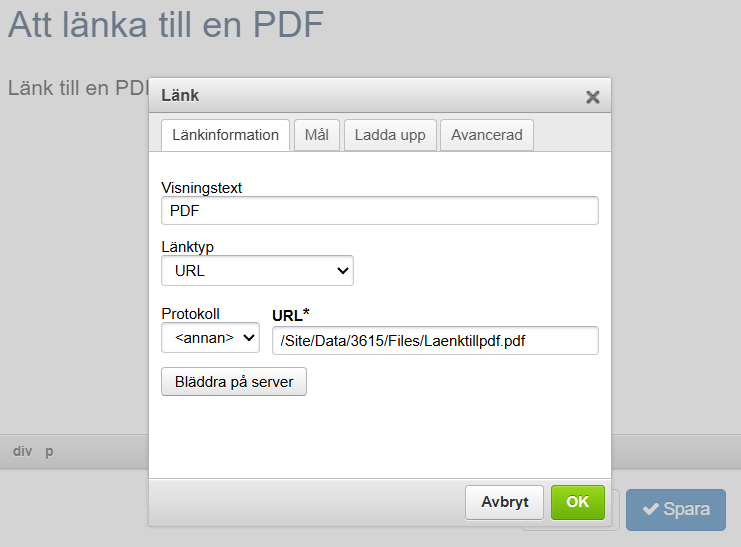
Klicka på OK-knappen.
7. Spara och testa
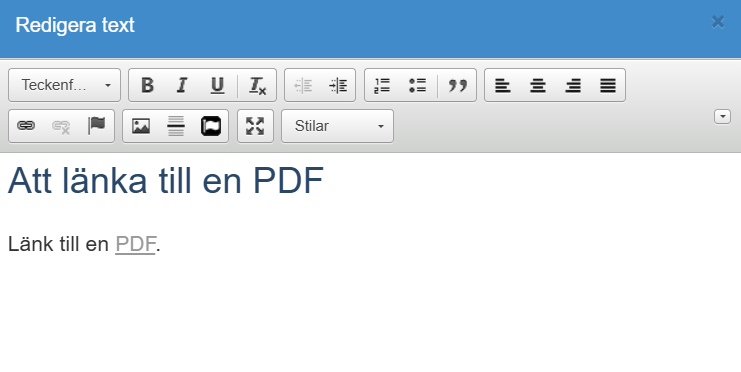
Nu finns länken till PDF:en insatt.
Texten som utgör länken kommer nu att ha de utseendeegenskaper som länkar har enligt sidmallen. Enligt vissa sidmallar kommer den vara fet, andra understreckad eller eventuellt t.o.m. färgad. Kom ihåg att spara sidändringarna och testa webbsidan innan du avslutar.
Klicka på den blå Spara-knappen och testa därefter, genom att klicka på länken, att allt fungerar som det ska.
Kom också ihåg att om du inte gjort särskilda inställningar för om PDF:en ska öppna i ett nytt fönster så öppnas PDF:en automatiskt i samma fönster som din hemsida finns. Vill du läsa om hur du ändrar dessa inställningar, så att till exempel en PDF öppnas i ett nytt fönster kan du läsa om det i vår hjälpartikel Sätt in länkar.